
コンテナ化
コンテナ化は、アプリケーションと依存関係を 1 つの軽量なコンテナにまとめる、ソフトウェア開発とデプロイで広く使われる技術です。コンテナは、Docker 、Kubernetes 、Nanocl などの技術に対応する任意のマシンにデプロイできます。アプリケーションや依存関係を個別にインストールする必要はありません。
コンテナ化には、移植性と拡張性の向上、デプロイと管理の簡略化などの利点があります。アプリケーションと依存関係をコンテナ内に分離することで、セキュリティーを高め、異なるソフトウェア要素間の競合リスクも減らせます。
コンテナ化が普及するにつれ、現代のソフトウェア開発とデプロイに欠かせない手段になりました。開発者、システム管理者、IT マネージャーのいずれであっても、その基本を理解することは、技術の変化に対応し、アプリケーションの効率と信頼性を高める助けになります。
プロジェクト構成
始める前に、お使いのシステムに Docker がインストールされていることを確認してください。
Docker のインストール方法はいくつかあるため、ここでは説明しません。
モノレポを使うことを想定し、ファイルは GitHub などのコードホスティングサービスに保存できます。
このガイドでは、次のプロジェクト構成を使います。
my_project/
├── my-app/     # Frontend app
└── my-api/     # API
このガイドのファイルは GitHub に公開しています。
コンテナイメージのビルド方法をすでに知っている場合は、この部分を飛ばし、リポジトリをクローンして次の手順に進めます。
まず、プロジェクトの親フォルダーを作成して移動します。
mkdir my_project
cd my_project
この構成では、フロントエンドとバックエンドを分離し、独立して開発できます。開発、テスト、デプロイを簡単にし、アプリケーション全体の拡張性と保守性を高められます。
プロジェクト構成を作成して、フロントエンドとバックエンドの開発を始めましょう。
簡単なフロントエンドを構築する
まず、簡単な create-react-app のテンプレートでフロントエンドを構築します。
ただし、React を利用するなら Next.js または Vite を推奨します。
別のフレームワークを利用する場合は、フロントエンドを静的ファイルのディレクトリにビルドする必要があります。
Next.js や Vite などのツールは、フロントエンド開発を簡単にし、アプリケーションの性能と拡張性を高めます。サーバーサイドレンダリングや静的サイト生成などの高度な機能を備え、品質の高いモダンな Web アプリケーションを作りやすくします。
それでは、アプリケーションの簡単なフロントエンドを構築しましょう。
プロジェクトを作成する
次のコマンドで、フロントエンド用の my-app ディレクトリを作成します。
npx create-react-app my-app
cd my-app
npm run build
my-app/build フォルダーに簡単なフロントエンドアプリがビルドされます。
create-react-app から次のメッセージが表示されます。
The build folder is ready to be deployed.
You may serve it with a static server:

  npm install -g serve
serve -s build性能の面から、serve などの Node サーバーでフロントエンドを配信することは推奨しません。
ここでは Nginx コンテナを使って配信します。
コンテナイメージを作成する
my-app ディレクトリに移動し、次の内容を持つ Dockerfile を作成します。
# stage 1 - Build our application
# From the latest nodejs lts version
FROM node:18.14.2-alpine AS BUILDER

# Create our app folder
RUN mkdir /app
# Set is as cwd
WORKDIR /app

# Install app dependencies
# A wildcard is used to ensure both package.json AND package-lock.json are copied
# where available (npm@5+) doing this will cache this action untill package.json or package-lock.json is modified
COPY --chown=node package*.json ./

# Install dependencies
RUN npm install

# Bundle app source code
COPY --chown=node . .
RUN npm run build

# stage 2 - Create app image
# From latest nginx version on alpine to have a small image
FROM nginx:1.23.3-alpine

# Copy our build directory
COPY --from=BUILDER /app/build /app

# Copy our default nginx config
COPY ./server.nginx /etc/nginx/conf.d/default.conf
イメージをビルドする前に、次の内容で my-app/server.nginx を作成します。
server {
  listen       80;
  listen  [::]:80;

  ## Auto index file in /app
  autoindex on;
  root /app;
  try_files $uri/index.html $uri.html $uri/ $uri =404;
  error_page 404 /404.html;

  ## Enable gzip compression
  gzip on;
  gzip_vary on;
  gzip_proxied any;
  gzip_comp_level 6;
  gzip_types image/webp image/png text/html text/plain text/css text/xml text/javascript application/x-javascript application/javascript application/xml font/eot font/otf font/ttf;

  ## Disable gzip for internet explorer compatibility..
  gzip_disable "MSIE [1-6]\.";

  ## Cache all static files
  location ~* ^.+\.(?:css|cur|js|jpe?g|gif|htc|ico|png|html|xml|otf|ttf|eot|woff|woff2|svg)$ {
    access_log off;
    expires 30d;
    add_header Cache-Control public;

    ## No need to bleed constant updates. Send the all shebang in one fell swoop.
    tcp_nodelay off;

    ## Set the OS file cache.
    open_file_cache max=3000 inactive=120s;
    open_file_cache_valid 45s;
    open_file_cache_min_uses 2;
    open_file_cache_errors off;
  }
}
この Nginx 設定は、受け付けるすべてのリクエストに対して、フロントエンドの静的ファイルを配信します。
ビルド時に node_modules と build ディレクトリを除外するため、my-app に .dockerignore を追加します。my-app/.dockerignore の内容は次のとおりです。
node_modules
build
これによりビルドを高速化できます。
server.nginx と .dockerignore を作成したら、次のコマンドで Docker イメージをビルドできます。
docker build -t my-frontend:0.0.1 -f ./Dockerfile .使っている Docker の引数とフラグは次のとおりです。
build: イメージをビルドします。-t: イメージのタグを設定します。通常は image_name:version の形式です。my-frontend:0.0.1: このガイドでイメージに付けるタグです。-f: Dockerfile のパスを指定します。./Dockerfile: イメージ作成に使う Dockerfile です。.: ビルドに使うコンテキストです。
コンテナイメージをテストする
フロントエンドのイメージをテストするには、次のコマンドを実行します。
docker run -it --rm -p 8080:80 my-frontend:0.0.1コンテナが起動し、ホストのポート 8080 がコンテナのポート 80 にマッピングされます。
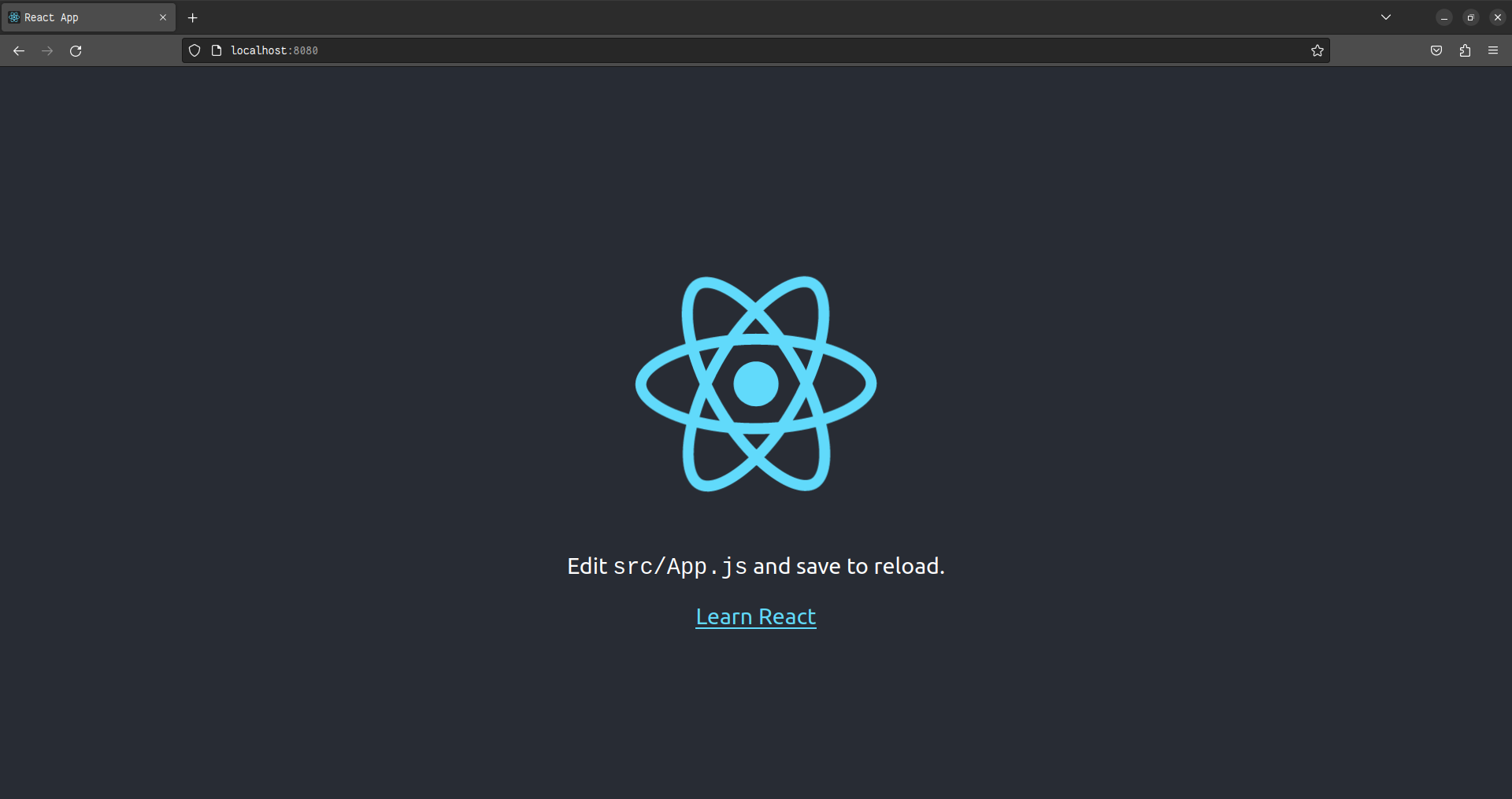
ブラウザーで http://localhost:8080 を開くと、React アプリを表示できます。
以下の画像のような React アプリのページが表示されます。
簡単な API を構築する
このガイドでは、Express を使う簡単な Node.js プロジェクトを構築します。
プロジェクトを作成する
my-api ディレクトリを作成しましょう。
mkdir my_project/my-api
cd my-api
npm init
npm install --save express
API のエントリーポイントを ./main.js に作成します。
const express = require('express');

const PORT = process.env.PORT || 3000;
const HOST = process.env.HOST || '127.0.0.1';

const app = express();

app.get('/', (req, res) => {
  res.json({ message: 'Hello World' });
});

app.listen(PORT, HOST, () => {
  console.log(`Server running on port ${PORT}`);
});
次のコマンドでテストできます。
node main.jsコンテナイメージを作成する
簡単な API ができたので、コンテナイメージを作成します。
Dockerfile は次のとおりです。
# From the latest nodejs lts version
FROM node:18.14.2-alpine

# Create our app folder
RUN mkdir /app
# Set is as cwd
WORKDIR /app

# Install app dependencies
# A wildcard is used to ensure both package.json AND package-lock.json are copied
# where available (npm@5+) doing this will cache this action untill package.json or package-lock.json is modified
COPY --chown=node package*.json ./

# Install dependencies
RUN npm install

COPY . .

# Set host to 0.0.0.0 to bind on all container network interfaces
# This is usefull because we will create a docker network and bind the container to it
ENV HOST=0.0.0.0
# Set the port of the our app to 80 (default http port)
ENV PORT=80
# Expose the port so we can see it during inspection
EXPOSE 80

CMD ["node", "main.js"]
.dockerignore も忘れずに作成してください。
node_modulesイメージをビルドできます。
docker build -t my-api:0.0.1 -f ./Dockerfile .コンテナイメージをテストする
API のコンテナイメージをテストしましょう。
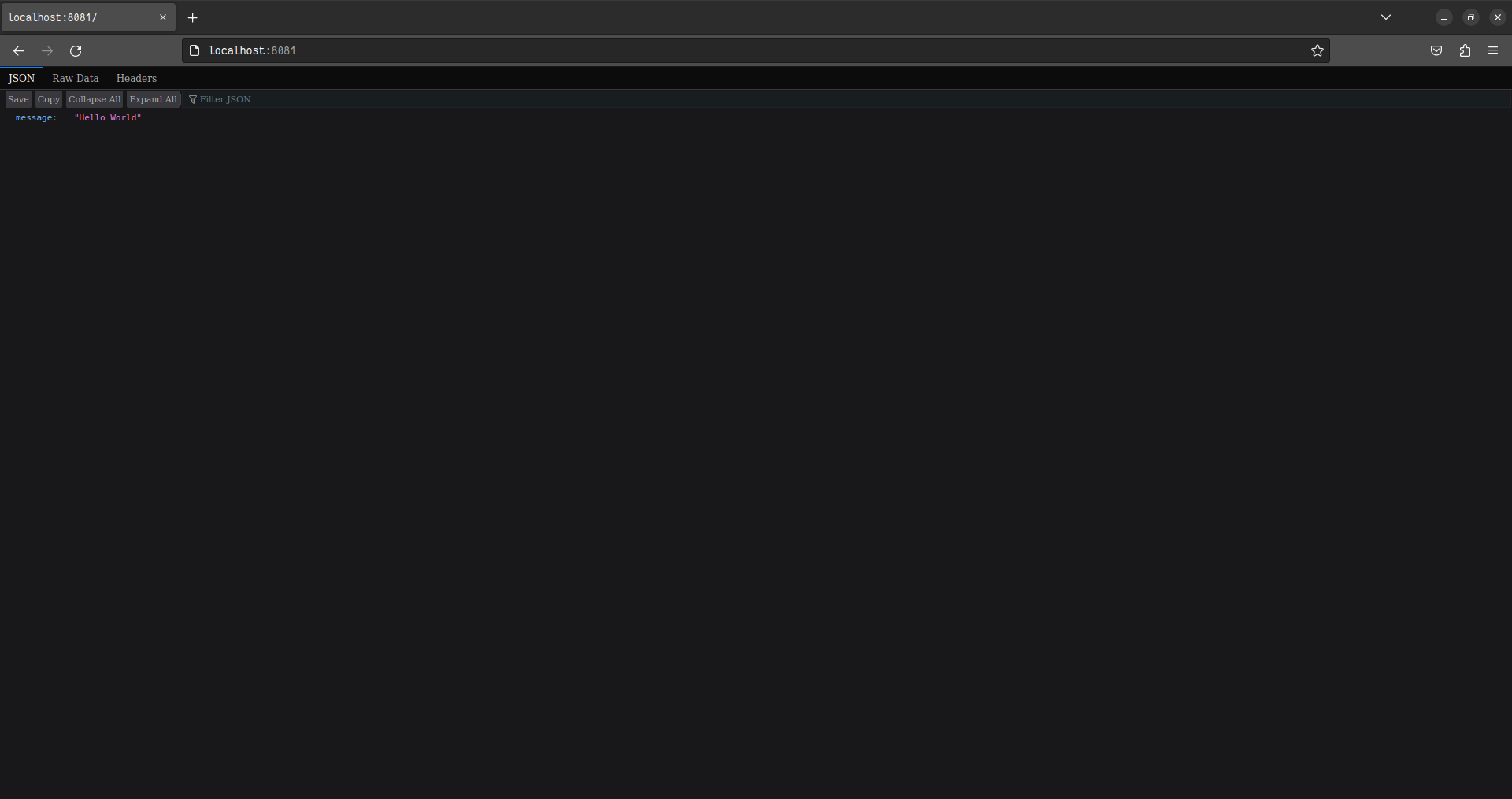
docker run -it --name my-api --rm -p 8081:80 my-api:0.0.1ブラウザーで http://localhost:8081 を開き、JSON メッセージを確認します。
JSON メッセージが表示されます。
これでアプリケーションをコンテナ化できました。
次は VPS にデプロイしましょう。