
Nanocl と WireGuard で自分専用のプライベートネットワークを作る
· leone
世界中のどこからでも、プライベートネットワークに高速かつ安全にアクセスしたいと思いませんか?外部の VPN サービスに頼りたくない方は、WireGuard と Nanocl を使えば、高度なシステム管理の知識がなくても、自分の VPN サーバーを数分で起動できます。
このガイドでは、次のことを学びます。
- 任意の Linux マシンに WireGuard VPN サーバーを構築する。
- Docker と Nanocl を使って、簡単で信頼性の高いデプロイを行う。
- どこからでも内部サービスに安全に接続する。
Nanocl と WireGuard を組み合わせると、運用の負担を抑えながら、内部サービスを安全に公開、検出できます。
プライバシーを自分で管理できるよう、始めましょう!
前提条件
- パブリック IP アドレスを持つ Linux サーバー
- WireGuard VPN を動かし、安全なゲートウェイとして利用します。
- Docker がインストール済みであること
- Docker を使うと、分離されたコンテナでサービスを実行できます。
- Nanocl がインストール済みであること
- Nanocl はコンテナのオーケストレーションを簡素化し、プロキシと DNS サーバーを内蔵しています。
Docker をインストールする
お使いの Linux ディストリビューションに対応する、公式の Docker インストールガイド に従ってください。
Nanocl をインストールする
次のコマンドで Nanocl CLI のバイナリーをダウンロードしてインストールします。
curl -fsSL https://download.next-hat.com/scripts/get-nanocl.sh | sh続いて Nanocl グループを作成し、Nanocl の内部サービスをインストールします。
sudo groupadd nanocl
sudo usermod -aG nanocl $USER
newgrp nanocl
nanocl install
WireGuard をデプロイする(自分専用の VPN)
ここから VPN を構築します。広く使われている linuxserver/wireguard イメージを利用します。
設定済みの Statefile は Nanocl リポジトリ で提供しています。
作成するユーザーは環境変数から取得します。
次の内容で .env ファイルを作成できます。
WG_USERS=myuser複数のユーザーはカンマで区切って追加できます。
WG_USERS=user1,user2,user3以下の 0.18 の Statefile を wireguard.yml として保存し、次のコマンドで適用します。
WG_USERS=myuser nanocl state apply -s ./wireguard.ymlこの Statefile のマニュアルは、次のコマンドで表示できます。
nanocl state man -s ./wireguard.ymlファイルの内容は次のとおりです。
ApiVersion: v0.18

Args:
- Name: namespace
  Kind: String
  Default: wireguard
- Name: puid
  Kind: String
  Default: 1000
- Name: pgid
  Kind: String
  Default: 1000
- Name: dns
  Kind: String
  Default: "1.1.1.1"
- Name: config-path
  Kind: String
  Default: /opt/containers/wireguard

Namespace: ${{ Args.namespace }}

Cargoes:
- Name: wgsrv
  PortBindings:
    51820/udp:
    - HostPort: "51820"
  Dns:
  # Nanocl replaces $$INTERNAL_GATEWAY with the selected network gateway.
  - $$INTERNAL_GATEWAY
  - ${{ Args.dns }}
  Containers:
  - Name: wireguard
    Image: lscr.io/linuxserver/wireguard:latest
    Cmd:
    - -c
    - SERVERURL=$NANOCL_NODE_ADDR sh /init
    Env:
    - PUID=${{ Args.puid }}
    - PGID=${{ Args.pgid }}
    # Set this to your desired users, they will be created automatically
    # When the container start
    # You can add multiple users separated by comma
    - PEERS=${{ Envs.WG_USERS }}
    - PERSISTENTKEEPALIVE_PEERS=all
    HostConfig:
      CapAdd:
      - NET_ADMIN
      Binds:
      -  ${{ Args.config-path }}/config:/config
      Sysctls:
        net.ipv4.ip_forward: "1"
名前空間、PUID、PGID、DNS サーバー、設定のパスは、引数として渡して変更できます。たとえば次のように指定します。
WG_USERS=myuser nanocl state apply -s ./wireguard.yml -- --config-path /my/custom/path --puid 1001 --pgid 1001 --dns 8.8.8.8WireGuard クライアントの設定を取得するには、次を実行します。
cat /opt/containers/wireguard/config/myuser/myuser.conf設定例:
[Interface]
Address = 10.13.13.2
PrivateKey = 4Kgkxcu27g9s69OSYmSbh6jmvu8kCC8h12XxqrI3uH4=
ListenPort = 51820
DNS = 10.13.13.1

[Peer]
PublicKey = O/xFv4cFdrSok+Ujm9r5J6Laf1PcQv0A4u2T8BWQBQ8=
PresharedKey = ZOKnf2Zp30WVuTYgcFO7M0QH5C0c3/XTYqCevC69vOg=
Endpoint = 92.161.136.52:51820
AllowedIPs = 0.0.0.0/0, ::/0
この設定ファイルと公式の WireGuard クライアントを使えば、
Windows、Mac、Linux、モバイルなど、任意のデバイスから WireGuard サーバーに接続できます。
内部サービスをデプロイする
Nanocl を使って内部サービスをデプロイできます。
サービスには WireGuard VPN 経由でアクセスします。
例として、HTTP ヘッダーを返すシンプルなサービスをデプロイします。
ApiVersion: v0.18

Namespace: global

Cargoes:
- Name: deploy-example
  Containers:
  - Name: web
    Image: ghcr.io/next-hat/nanocl-get-started:latest
    Env:
    - APP=EXAMPLE

Resources:
- Name: dns.my-domain.internal
  Kind: ncdns.io/rule/v0.10
  Data:
    Network: Internal
    Entries:
    - Name: my-domain.internal
      IpAddress: Internal

- Name: my-domain.internal
  Kind: ncproxy.io/rule/v0.15
  Data:
    Rules:
    - Domain: my-domain.internal
      Network: Internal
      Locations:
      - Path: /
        Target:
          Key: global.deploy-example.c
          Port: 9000
VPN に接続したら、http://my-domain.internal を開けます。

セキュリティのベストプラクティス
- ファイアウォールを使い、UDP ポート 51820 へのアクセスを信頼する IP アドレスに制限してください。
- 秘密鍵は秘密のまま保ち、他人と共有しないでください。
- Docker、Nanocl、WireGuard のイメージを定期的に更新してください。
- サーバーのログで不審な活動を監視してください。
問題の解決方法
- WireGuard コンテナが起動しない場合は、Nanocl のログでエラーを確認してください。
- ファイアウォールが UDP ポート 51820 の通信を許可していることを確認してください。
- 設定のパスが存在し、書き込み可能であることを確認してください。
nanocl psとnanocl cargo list --namespace your_namespaceで、実行中のインスタンスを確認してください。
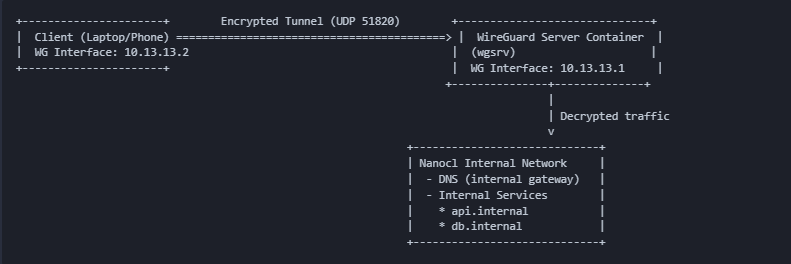
構成図
次のステップ
これで、自分専用の高性能な VPN サーバーができました。このガイドを友人と共有したり、構築できたことを投稿したりして、ほかの人がプライバシーを自分で管理するための手助けをしてください。