
GitHub Actions と Nanocl でデプロイを自動化する
· leone
GitHub Actions と Nanocl を使ってデプロイを自動化する方法を学びます。このガイドでは、円滑なデプロイを構築し、最小限の手間で停止時間なくアプリケーションをデプロイする手順を説明します。CI/CD の初心者にも経験豊富な開発者にも、強力なオープンソースツールで作業を効率化する方法を紹介します。

はじめに
継続的インテグレーションと継続的デプロイ(CI/CD)は、現代のソフトウェア開発で欠かせない取り組みです。アプリケーションのビルド、テスト、デプロイを自動化し、高品質なソフトウェアを素早く効率的に届けやすくします。GitHub Actions は、GitHub リポジトリから CI/CD パイプラインを直接自動化できる強力なツールです。Nanocl はコンテナと仮想マシンのオーケストレーターで、インフラ管理のインターフェースを統一し、デプロイを簡素化します。
この記事では、Docusaurus を使った Next Hat と ntex.rs のドキュメントをデプロイするために、GitHub Actions と Nanocl で CI/CD パイプラインを構築した方法を紹介します。
前提条件
始める前に、次のものを用意してください。
- GitHub アカウント(github.com で無料登録できます)。
- デプロイするプロジェクト(静的サイト、Web アプリ、コンテナで動かせるものなど)。
- 専用サーバーまたは VPS(私たちはサーバーに OVH を使っています)。
- サーバーを指すドメイン名(私たちはドメイン名に OVH を使っています)。
- ローカルマシンとサーバーにインストールした Docker(手順はこちら )。
- サーバーにインストールした Nanocl(手順はこちら)。
コンテナイメージを作成する
Docusaurus を使った Next Hat と ntex.rs のドキュメントをデプロイするコンテナイメージを作ります。Docker コンテナイメージの作り方をご存じの場合は、この節を省略できます。
Nginx の設定ファイルを作成する
Docusaurus が生成した静的ファイルを配信する Web サーバーに nginx を使います。server.nginx ファイルに Nginx サーバーの設定を記述します。用途に合わせて、自分の設定ファイルに置き換えられます。
server {
  listen       80;
  listen  [::]:80;
  rewrite ^/(.*)/$ /$1 permanent;

  gzip on;
  gzip_vary on;
  gzip_proxied any;
  gzip_comp_level 8;
  gunzip on;
  gzip_types application/javascript image/* text/css;
  gzip_disable "MSIE [1-6]\.";

  root /home/node/app;
  error_page 404 /404.html;
  try_files $uri.html $uri/index.html =404;

  ## All static files will be cached.
  location ~* ^.+\.(?:css|webp|cur|js|jpe?g|gif|htc|ico|png|html|xml|otf|ttf|eot|woff|woff2|svg)$ {
    access_log off;
    expires 1y;
    add_header Cache-Control max-age=31536000;

    ## No need to bleed constant updates. Send the all shebang in one
    ## fell swoop.
    tcp_nodelay off;

    ## Set the OS file cache.
    open_file_cache max=3000 inactive=120s;
    open_file_cache_valid 45s;
    open_file_cache_min_uses 2;
    open_file_cache_errors off;
  }
}
server.nginx の設定を見ていきましょう。
server { ... }:Nginx サーバーの設定を定義するブロックです。listen 80;:サーバーがポート 80 で待ち受けることを指定します。rewrite ^/(.*)/$ /$1 permanent;:末尾にスラッシュがあるリクエストを、スラッシュのない同じ URL にリダイレクトします。gzip on;:レスポンスの gzip 圧縮を有効にします。root /home/node/app;:静的ファイルを配信するルートディレクトリを指定します。error_page 404 /404.html;:404 エラーで使うエラーページを指定します。try_files $uri.html $uri/index.html =404;:リクエスト時に試すファイルを指定します。location ~* ^.+\.(?:css|webp|cur|js|jpe?g|gif|htc|ico|png|html|xml|otf|ttf|eot|woff|woff2|svg)$ { ... }:キャッシュを有効にして静的ファイルを配信する設定を指定します。
この設定は、静的ファイルの配信に Nginx を最適化し、gzip 圧縮とキャッシュでパフォーマンスを向上します。
Dockerfile を作成する
Dockerfile は、Docker イメージのビルドに必要なコマンドを記述するテキストファイルです。ベースイメージ、実行するコマンド、イメージにコピーするファイルを指定します。このガイドでは Docusaurus サイト用の Dockerfile を作成します。コマンドは、プロジェクトに必要なものに置き換えられます。
プロジェクトのディレクトリに Dockerfile という新しいファイルを作成し、Docker イメージの設定を記述してください。Docusaurus サイト用の例は次のとおりです。
FROM node:22.11.0-alpine AS builder

RUN apk add git

USER node

# Create app directory (with user `node`)
RUN mkdir -p /home/node/app
# Set is as cwd
WORKDIR /home/node/app

# Install app dependencies
# A wildcard is used to ensure both package.json AND package-lock.json are copied
# where available (npm@5+)
COPY --chown=node package*.json ./

# Install dependencies
RUN npm install

# Bundle app source code
COPY --chown=node . .
COPY --chown=node ./.git ./.git

RUN npm run build

FROM nginx:1.27.0-alpine3.19-slim

WORKDIR /etc/nginx/conf.d

COPY --from=builder /home/node/app/build /home/node/app

COPY ./server.nginx ./default.conf
Dockerfile の各行を見ていきましょう。
FROM node:22.11.0-alpine AS builder:ビルド段階のベースイメージを指定します。npm を含む軽量な Node.js のnode:22.11.0-alpineイメージを使います。RUN apk add git:リポジトリのクローンに必要なgitパッケージをインストールします。USER node:Node.js イメージが作成した、root ではないnodeユーザーに切り替えます。RUN mkdir -p /home/node/app:アプリケーションのコード用ディレクトリを作成します。WORKDIR /home/node/app:作業ディレクトリをアプリケーションのディレクトリに設定します。COPY --chown=node package*.json .:package.jsonとpackage-lock.jsonをイメージにコピーします。RUN npm install:package.jsonに指定した依存関係をインストールします。COPY --chown=node . .:アプリケーションのコードをイメージにコピーします。COPY --chown=node ./.git ./.git:.gitディレクトリをイメージにコピーします。RUN npm run build:npm run buildコマンドでアプリケーションをビルドします。FROM nginx:1.27.0-alpine3.19-slim:最終イメージのベースを指定します。軽量な Nginx のnginx:1.27.0-alpine3.19-slimイメージを使います。WORKDIR /etc/nginx/conf.d:作業ディレクトリを Nginx の設定ディレクトリに設定します。COPY --from=builder /home/node/app/build /home/node/app:ビルド段階で生成した静的ファイルを Nginx イメージにコピーします。COPY ./server.nginx ./default.conf:server.nginxファイルを Nginx の設定ディレクトリにコピーします。
この Dockerfile は、最初に Node.js でアプリケーションをビルドし、その後、静的ファイルを Nginx イメージにコピーするマルチステージビルドを行います。ビルド時の依存関係と実行時の依存関係を分離することで、最終イメージを小さくし、パフォーマンスを向上できます。
Docker イメージをローカルでビルドして実行する
サーバーへのデプロイ前に、Docker イメージをローカルでテストし、想定どおり動くことを確認してください。次のコマンドで、ローカルマシン上でビルドして実行できます。
docker build -t my-image .
docker run -p 8080:80 my-image
docker build は、現在のディレクトリの Dockerfile を使ってイメージをビルドし、my-image という名前のタグを付けます。docker run はイメージをポート 8080 で実行し、コンテナ内のポート 80 に対応付けます。ブラウザーで http://localhost:8080 を開くと、アプリケーションにアクセスできます。
正しく動いていれば、Docusaurus サイトの本番用バージョンがブラウザーに表示されます。確認できたら、GitHub Actions と Nanocl でサーバーへのデプロイを進めます。
Nanocl を設定する
Nanocl はインフラ管理のインターフェースを統一し、デプロイを簡素化する強力なツールです。最小限の手間でサーバーにアプリケーションをデプロイできます。このガイドでは、サーバーに Nanocl を構築し、シンプルな設定ファイルでアプリケーションをデプロイします。
まず、サーバーに Nanocl をインストールしてください。手順はこちらにあります。インストール後、アプリケーションの設定ファイルを作成できます。イメージ名、ポート番号、環境変数などを記述します。
インストール直後の Nanocl には、デフォルトで /run/nanocl/nanocl.sock 経由でのみアクセスできます。プロキシルールでインターネットに公開できますが、自己署名の SSL/TLS 証明書なしで公開することは推奨しません。
攻撃者にサーバーを制御されるおそれがあります。
Nanocl デーモンを公開するために適用できる、設定済みのルールを用意しています。
専用サーバーまたは VPS で、次のコマンドを実行してルールを適用します。
nanocl state apply -fs nr.next-hat.com/v0.17/remote-nanocld適用前に、次のコマンドでマニュアルを表示できます。
nanocl state man -s nr.next-hat.com/v0.17/remote-nanocld自己署名の SSL/TLS 証明書を使い、ポート 9943 で Nanocl デーモンをインターネットに公開します。
GitHub Secrets を設定する
GitHub Secrets は、GitHub リポジトリで機密情報を安全に保存、利用するための機能です。サーバーの認証情報、API キー、デプロイに必要なほかの機密情報を保存できます。このガイドでは、Nanocl でサーバーにアプリケーションをデプロイするための認証情報を保存します。
GitHub リポジトリの Settings タブを開き、左側の Secrets and variables リンクを選択してから、Actions リンクをクリックしてください。
次のようなページが表示されます。
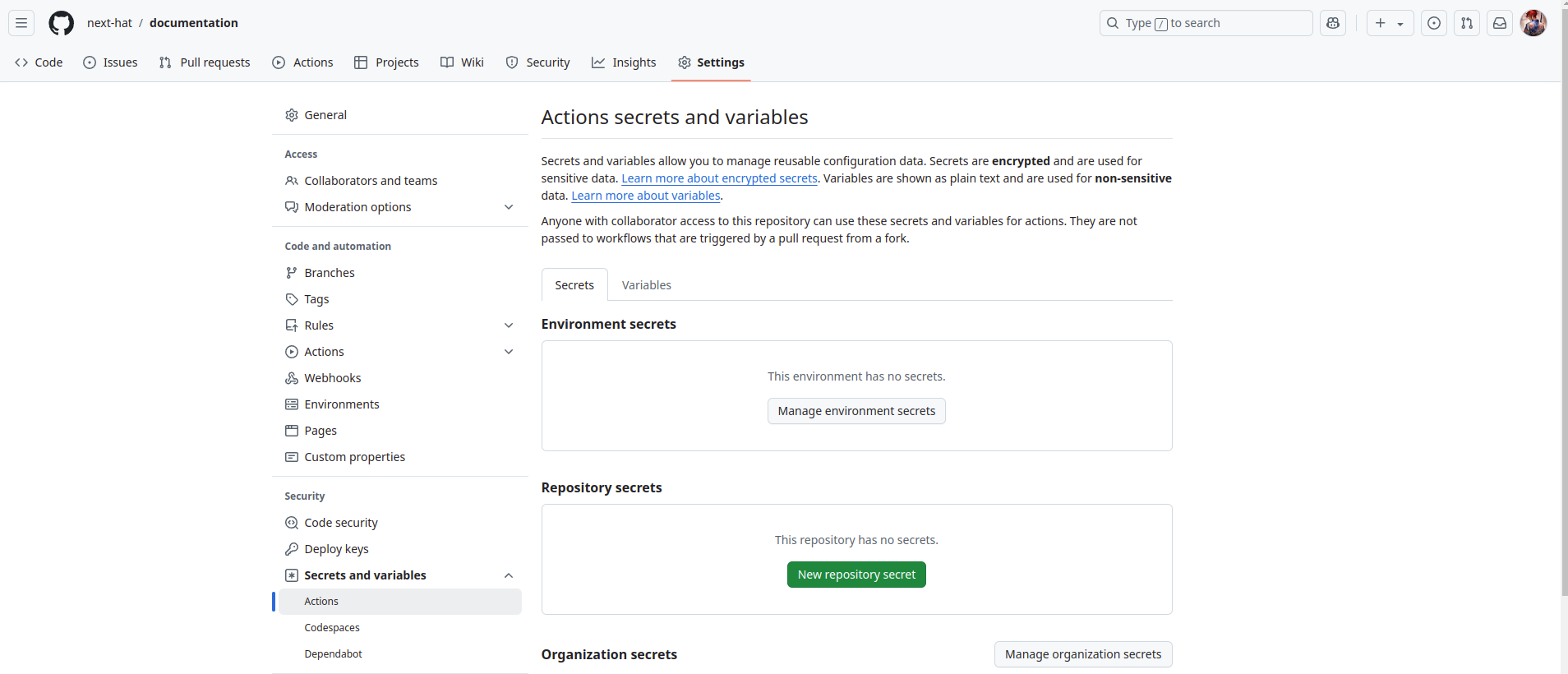
New repository secret ボタンで新しいシークレットを作成します。次の値ごとにシークレットを作成できます。
NANOCL_HOST:サーバーのホスト名または IP アドレスとポート 9943。例:https://example.com:9943。NANOCL_CERT:Nanocl デーモンへの接続を保護する自己署名の SSL/TLS 証明書の内容。NANOCL_CERT_KEY:Nanocl デーモンへの接続を保護する秘密鍵の内容。
サーバーで次のコマンドを実行すると、証明書と秘密鍵の内容を確認できます。
nanocl secret inspect cert.client.nanocl.io証明書と秘密鍵の内容が出力されます。GitHub Secrets のページにコピーして貼り付けてください。
Statefile の設定を作成する
Statefile は、アプリケーションの設定を記述するファイルです。デプロイに必要なイメージ名、ポート番号、環境変数を指定します。アプリケーション用の Statefile を作成し、Nanocl でサーバーにデプロイできます。 次は Next Hat のドキュメントをデプロイするために使っている Statefile です。
ApiVersion: v0.18

Args:
- Name: version
  Kind: String

Cargoes:
- Name: nh-doc
  Containers:
  - Name: docs
    Image: ghcr.io/next-hat/documentation:${{ Args.version }}

Resources:
- Name: http.docs.next-hat.com
  Kind: ncproxy.io/rule
  Data:
    Rules:
    - Domain: docs.next-hat.com
      Network: Public
      # Secret created for the certbot job below
      # You can remove this line if you don't want https
      Ssl: cert.docs.next-hat.com
      Locations:
      - Path: /
        Target:
          Key: global.nh-doc.c
          Port: 80
    - Domain: docs.next-hat.com
      Network: Public
      Locations:
      - Path: /
        Target:
          Url: https://docs.next-hat.com
          Redirect: Temporary
この Statefile は、プロジェクトのルートディレクトリに置く必要があります。
GitHub Actions を設定する
GitHub Actions は、GitHub リポジトリから作業を直接自動化できます。コードの push やプルリクエストの作成など、特定のイベントで実行する独自のワークフローを作成できます。このガイドでは、アプリケーションをビルドし、Nanocl でサーバーにデプロイするワークフローを作成します。 完全なソースコードはこちら で参照できます。
Docker イメージをビルドして公開する
リポジトリに .github/workflows/build-and-publish.yml というファイルを作成します。GitHub Actions ワークフローの設定を記述し、master ブランチへのマージ時にのみ Docker イメージをビルドして GitHub Container Registry に公開します。
name: Build and publish docker image

on:
  push:
    branches:
      - master

jobs:
  deploy:
    name: Build and publish docker image
    runs-on: ubuntu-latest
    steps:
      - uses: actions/checkout@v3

      - name: Set up Docker Buildx
        uses: docker/setup-buildx-action@v2

      - name: Log in to GitHub Container Registry
        uses: docker/login-action@v2
        with:
          registry: ghcr.io
          username: ${{ github.repository_owner }}
          password: ${{ secrets.GITHUB_TOKEN }}

      - name: Extract version from package.json
        id: extract_version
        run: |
          version=$(jq -r '.version' package.json)
          echo "PACKAGE_VERSION=$version" >> $GITHUB_ENV

      - name: Check if version already exists
        id: check_version
        run: |
          VERSION=${{ env.PACKAGE_VERSION }}
          IMAGE_NAME=ghcr.io/${{ github.repository_owner }}/my-image
          if docker manifest inspect $IMAGE_NAME:$VERSION > /dev/null 2>&1; then
            echo "Version $VERSION already exists."
            exit 1
          fi
        env:
          GITHUB_TOKEN: ${{ secrets.GITHUB_TOKEN }}

      - name: Build and push Docker image
        uses: docker/build-push-action@v4
        with:
          context: .
          push: true
          tags: |
            ghcr.io/${{ github.repository_owner }}/documentation:latest
            ghcr.io/${{ github.repository_owner }}/documentation:${{ env.PACKAGE_VERSION }}
このワークフローは、リポジトリの master ブランチにコードをマージするたびに実行します。コードから Docker イメージをビルドし、package.json の最新バージョンでタグを付け、GitHub Container Registry に push します。documentation は、自分のイメージ名に置き換えられます。
Nanocl でアプリケーションをデプロイする
続いて、リポジトリに .github/workflows/deploy.yml というファイルを作成します。GitHub Actions ワークフローの設定を記述し、Nanocl でアプリケーションをサーバーにデプロイします。
name: Deploy

on:
  workflow_run:
    workflows: ["Build and publish Docker image"]
    types:
      - completed

jobs:
  deploy:
    runs-on: ubuntu-latest

    steps:
    - name: Checkout repository
      uses: actions/checkout@v3

    - name: Install nanocl cli
      run: |
        wget https://github.com/next-hat/nanocl/releases/download/nanocl-0.16.2/nanocl_0.16.2_amd64.deb
        sudo dpkg -i nanocl_0.16.1_amd64.deb
        rm nanocl_0.16.1_amd64.deb

    - name: Deploy to production
      run: |
        VERSION=$(jq -r '.version' package.json)
        nanocl version
        echo $VERSION
        nanocl state apply -ys Statefile.yml -- --version $VERSION
      env:
        HOST: ${{ secrets.NANOCL_HOST }}
        CERT: ${{ secrets.NANOCL_CERT }}
CERT_KEY: ${{ secrets.NANOCL_CERT_KEY }}このワークフローは、Build and publish Docker image ワークフローが完了するたびに実行します。Nanocl を使ってサーバーにアプリケーションをデプロイします。Statefile の名前や場所が異なる場合は、Statefile.yml をその設定ファイルのパスに置き換えてください。
これで GitHub Actions と Nanocl による CI/CD パイプラインが構築できました。リポジトリにコードを push するたびに、GitHub Actions が Docker イメージをビルドして GitHub Container Registry に公開します。公開が完了するとデプロイ用のワークフローが起動し、Nanocl でサーバーにアプリケーションをデプロイします。
Let’s Encrypt で公開用の SSL/TLS を有効にする
Let’s Encrypt を使った公開用の SSL/TLS も有効にできます。次のコマンドを実行してください。
nanocl state apply -fs nr.next-hat.com/v0.17/certbot -- --email [email protected] --domain docs.next-hat.com適用前に、次のコマンドでマニュアルを表示できます。
nanocl state man -s nr.next-hat.com/v0.17/certbotおわりに
このガイドの手順を使うと、最小限の手間で停止時間なくアプリケーションのデプロイを自動化できます。高品質なソフトウェアを素早く効率的に届け、インフラの管理とアプリケーションのデプロイを安心して行いやすくなります。
GitHub Actions と Nanocl による自動化の方法が分かったら、自分のプロジェクトでも試してみてください。結果や質問をぜひお知らせください。
CI/CD パイプラインの構築で質問やサポートが必要な場合は、Discord サーバー に参加してください。皆さんのソフトウェア開発をお手伝いします。