
使用 GitHub Actions 和 Nanocl 自动部署
· leone
了解如何使用 GitHub Actions 和 Nanocl 自动部署应用。本指南介绍如何配置顺畅的部署流程,以更少的操作实现零停机部署。无论你刚接触 CI/CD,还是经验丰富的开发者,都可以借助强大的开源工具简化工作流程。

简介
持续集成和持续部署(CI/CD)是现代软件开发的重要实践。它们自动完成应用的构建、测试和部署,帮助你快速、高效地交付高质量软件。GitHub Actions 可以直接从 GitHub 仓库自动执行 CI/CD 流水线。Nanocl 是容器和虚拟机编排工具,通过统一的基础设施管理接口简化部署过程。
本文介绍我们如何结合 GitHub Actions 和 Nanocl 配置 CI/CD 流水线,部署使用 Docusaurus 构建的 next-hat 和 ntex.rs 文档。
前提条件
开始之前,请准备以下内容:
- GitHub 账号(可在 github.com 免费注册)
- 需要部署的项目(静态网站、Web 应用或任何能够在容器中运行的项目)
- 专用服务器或 VPS(我们使用 OVH 的服务器)
- 指向服务器的域名(我们通过 OVH 购买域名)
- 本地计算机和服务器上已安装 Docker(安装说明见这里 )
- 服务器上已安装 Nanocl(安装说明见这里)
创建容器镜像
下面介绍如何为使用 Docusaurus 的 next-hat 和 ntex.rs 文档创建部署镜像。如果你已经熟悉 Docker 镜像的构建方法,可以跳过这一节。
创建 Nginx 配置文件
我们使用 nginx 作为 Web 服务器,提供 Docusaurus 生成的静态文件。server.nginx 文件包含 Nginx 服务器的配置。你可以根据自己的需求替换配置。
server {
  listen       80;
  listen  [::]:80;
  rewrite ^/(.*)/$ /$1 permanent;

  gzip on;
  gzip_vary on;
  gzip_proxied any;
  gzip_comp_level 8;
  gunzip on;
  gzip_types application/javascript image/* text/css;
  gzip_disable "MSIE [1-6]\.";

  root /home/node/app;
  error_page 404 /404.html;
  try_files $uri.html $uri/index.html =404;

  ## All static files will be cached.
  location ~* ^.+\.(?:css|webp|cur|js|jpe?g|gif|htc|ico|png|html|xml|otf|ttf|eot|woff|woff2|svg)$ {
    access_log off;
    expires 1y;
    add_header Cache-Control max-age=31536000;

    ## No need to bleed constant updates. Send the all shebang in one
    ## fell swoop.
    tcp_nodelay off;

    ## Set the OS file cache.
    open_file_cache max=3000 inactive=120s;
    open_file_cache_valid 45s;
    open_file_cache_min_uses 2;
    open_file_cache_errors off;
  }
}
下面逐项说明 server.nginx 的配置:
server { ... }:定义 Nginx 服务器的配置。listen 80;:让服务器监听 80 端口。rewrite ^/(.*)/$ /$1 permanent;:将带有末尾斜杠的请求重定向到不带斜杠的相同 URL。gzip on;:启用响应的 gzip 压缩。root /home/node/app;:指定静态文件的根目录。error_page 404 /404.html;:指定发生 404 错误时使用的页面。try_files $uri.html $uri/index.html =404;:指定收到请求后依次尝试的文件。location ~* ^.+\.(?:css|webp|cur|js|jpe?g|gif|htc|ico|png|html|xml|otf|ttf|eot|woff|woff2|svg)$ { ... }:配置静态文件服务并启用缓存。
这份配置针对静态文件服务优化了 Nginx,并通过 gzip 压缩和缓存提高性能。
创建 Dockerfile
Dockerfile 是包含构建 Docker 镜像所需命令的文本文件,用于指定基础镜像、执行的命令,以及复制到镜像中的文件。本指南为 Docusaurus 网站创建 Dockerfile;你可以将命令替换为自己项目需要的内容。
在项目目录中新建名为 Dockerfile 的文件,写入 Docker 镜像配置。下面是 Docusaurus 网站的示例:
FROM node:22.11.0-alpine AS builder

RUN apk add git

USER node

# Create app directory (with user `node`)
RUN mkdir -p /home/node/app
# Set is as cwd
WORKDIR /home/node/app

# Install app dependencies
# A wildcard is used to ensure both package.json AND package-lock.json are copied
# where available (npm@5+)
COPY --chown=node package*.json ./

# Install dependencies
RUN npm install

# Bundle app source code
COPY --chown=node . .
COPY --chown=node ./.git ./.git

RUN npm run build

FROM nginx:1.27.0-alpine3.19-slim

WORKDIR /etc/nginx/conf.d

COPY --from=builder /home/node/app/build /home/node/app

COPY ./server.nginx ./default.conf
下面逐项说明 Dockerfile:
FROM node:22.11.0-alpine AS builder:指定构建阶段的基础镜像。node:22.11.0-alpine是包含 npm 的轻量 Node.js 镜像。RUN apk add git:安装克隆仓库所需的git软件包。USER node:切换到 Node.js 镜像创建的非 root 用户node。RUN mkdir -p /home/node/app:创建应用代码目录。WORKDIR /home/node/app:将工作目录设为应用目录。COPY --chown=node package*.json .:将package.json和package-lock.json复制到镜像。RUN npm install:安装package.json中列出的依赖。COPY --chown=node . .:将应用代码复制到镜像。COPY --chown=node ./.git ./.git:将.git目录复制到镜像。RUN npm run build:通过npm run build构建应用。FROM nginx:1.27.0-alpine3.19-slim:指定最终镜像的基础镜像,这里使用轻量 Nginx 镜像nginx:1.27.0-alpine3.19-slim。WORKDIR /etc/nginx/conf.d:将工作目录设为 Nginx 配置目录。COPY --from=builder /home/node/app/build /home/node/app:将构建阶段生成的静态文件复制到 Nginx 配置目录。COPY ./server.nginx ./default.conf:将server.nginx文件复制到 Nginx 配置目录。
这个 Dockerfile 使用多阶段构建:先用 Node.js 构建应用,再将静态文件复制到 Nginx 镜像。这样将构建依赖与运行时依赖分离,减小最终镜像体积并提升性能。
在本地构建和运行 Docker 镜像
部署到服务器之前,应先在本地测试 Docker 镜像,确保它能够正常运行。使用以下命令在本地构建并运行镜像:
docker build -t my-image .
docker run -p 8080:80 my-image
docker build 使用当前目录下的 Dockerfile 构建镜像,并将其标记为 my-image。docker run 在 8080 端口运行镜像,将其映射到容器内的 80 端口。打开浏览器并访问 http://localhost:8080 即可查看应用。
如果一切正常,你会在浏览器中看到 Docusaurus 网站的生产版本。接下来就可以用 GitHub Actions 和 Nanocl 将应用部署到服务器。
配置 Nanocl
Nanocl 提供统一的基础设施管理接口,简化部署过程,让你轻松将应用部署到服务器。下面介绍如何在服务器上配置 Nanocl,并使用简单的配置文件部署应用。
首先在服务器上安装 Nanocl,安装说明见这里。安装完成后,为应用创建配置文件,指定镜像名称、端口号和环境变量等设置。
默认情况下,安装后的 Nanocl 只能通过 /run/nanocl/nanocl.sock 访问。你可以用代理规则将它公开到互联网,但不建议在没有自签名 SSL/TLS 证书的情况下公开访问,否则攻击者可能接管你的服务器。我们提供了一份可直接应用的预配置规则,用于公开 Nanocl 守护进程。
在专用服务器或 VPS 上执行以下命令应用规则:
nanocl state apply -fs nr.next-hat.com/v0.17/remote-nanocld应用之前,可以使用以下命令查看说明:
nanocl state man -s nr.next-hat.com/v0.17/remote-nanocld该规则通过自签名 SSL/TLS 证书,在 9943 端口向公网提供 Nanocl 守护进程。
配置 GitHub Secrets
GitHub Secrets 可以安全存储和使用 GitHub 仓库中的敏感信息,包括服务器凭据、API 密钥和部署所需的其他信息。这里用 GitHub Secrets 保存通过 Nanocl 部署应用到服务器所需的凭据。
打开 GitHub 仓库并点击 Settings 标签,在左侧边栏点击 Secrets and variables,然后点击 Actions。
你应该看到类似下面的页面:
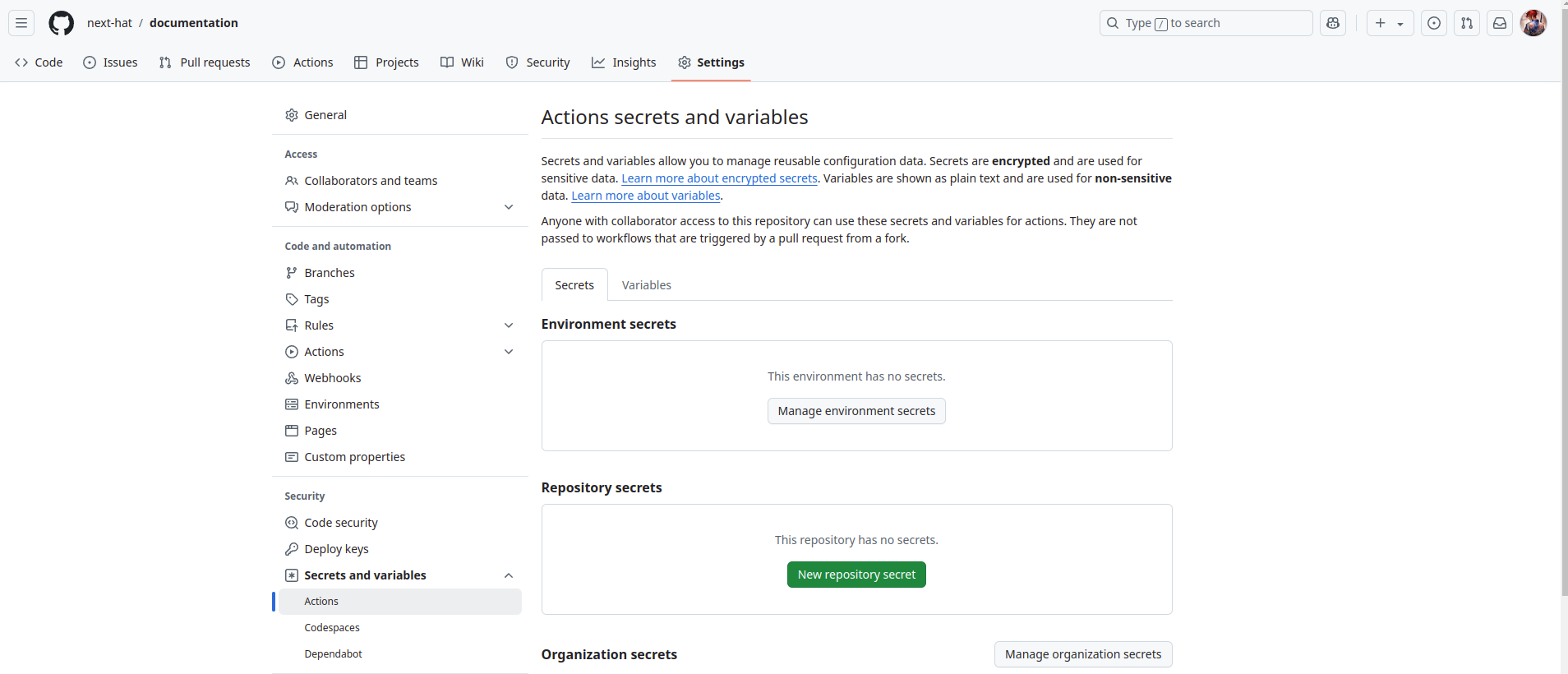
点击 New repository secret 创建 Secret。分别为以下值创建 Secret:
NANOCL_HOST:服务器的主机名或 IP 地址,包含 9943 端口,例如https://example.com:9943。NANOCL_CERT:保护 Nanocl 守护进程连接的自签名 SSL/TLS 证书内容。NANOCL_CERT_KEY:保护该连接的私钥内容。
在服务器上执行以下命令,查看证书和私钥内容:
nanocl secret inspect cert.client.nanocl.io命令会输出证书和私钥的内容。将内容复制并粘贴到 GitHub Secrets 页面即可。
创建 Statefile 配置
Statefile 是应用配置文件,用于指定部署所需的镜像名称、端口号和环境变量。创建 Statefile 后,即可用 Nanocl 将应用部署到服务器。 下面是我们部署 next-hat 文档时使用的 Statefile:
ApiVersion: v0.18

Args:
- Name: version
  Kind: String

Cargoes:
- Name: nh-doc
  Containers:
  - Name: docs
    Image: ghcr.io/next-hat/documentation:${{ Args.version }}

Resources:
- Name: http.docs.next-hat.com
  Kind: ncproxy.io/rule
  Data:
    Rules:
    - Domain: docs.next-hat.com
      Network: Public
      # Secret created for the certbot job below
      # You can remove this line if you don't want https
      Ssl: cert.docs.next-hat.com
      Locations:
      - Path: /
        Target:
          Key: global.nh-doc.c
          Port: 80
    - Domain: docs.next-hat.com
      Network: Public
      Locations:
      - Path: /
        Target:
          Url: https://docs.next-hat.com
          Redirect: Temporary
将这个 Statefile 放在项目根目录。
配置 GitHub Actions
GitHub Actions 可以直接从 GitHub 仓库自动执行工作流程。你可以创建自定义工作流程,在推送代码或创建拉取请求等特定事件发生时运行。这里创建一个构建应用并用 Nanocl 部署到服务器的工作流程。 完整源代码见这里 。
构建并发布 Docker 镜像
在仓库中新建 .github/workflows/build-and-publish.yml 文件,写入 GitHub Actions 工作流程配置。当代码合并到 master 分支时,该流程构建 Docker 镜像并发布到 GitHub 容器镜像仓库。
name: Build and publish docker image

on:
  push:
    branches:
      - master

jobs:
  deploy:
    name: Build and publish docker image
    runs-on: ubuntu-latest
    steps:
      - uses: actions/checkout@v3

      - name: Set up Docker Buildx
        uses: docker/setup-buildx-action@v2

      - name: Log in to GitHub Container Registry
        uses: docker/login-action@v2
        with:
          registry: ghcr.io
          username: ${{ github.repository_owner }}
          password: ${{ secrets.GITHUB_TOKEN }}

      - name: Extract version from package.json
        id: extract_version
        run: |
          version=$(jq -r '.version' package.json)
          echo "PACKAGE_VERSION=$version" >> $GITHUB_ENV

      - name: Check if version already exists
        id: check_version
        run: |
          VERSION=${{ env.PACKAGE_VERSION }}
          IMAGE_NAME=ghcr.io/${{ github.repository_owner }}/my-image
          if docker manifest inspect $IMAGE_NAME:$VERSION > /dev/null 2>&1; then
            echo "Version $VERSION already exists."
            exit 1
          fi
        env:
          GITHUB_TOKEN: ${{ secrets.GITHUB_TOKEN }}

      - name: Build and push Docker image
        uses: docker/build-push-action@v4
        with:
          context: .
          push: true
          tags: |
            ghcr.io/${{ github.repository_owner }}/documentation:latest
            ghcr.io/${{ github.repository_owner }}/documentation:${{ env.PACKAGE_VERSION }}
每次向仓库的 master 分支合并代码时,该工作流程都会运行:从代码构建 Docker 镜像,使用 package.json 中的最新版本添加标签,并推送到 GitHub Container Registry。可以将 documentation 替换为你的镜像名称。
使用 Nanocl 部署应用
接下来,在仓库中新建 .github/workflows/deploy.yml 文件,配置 GitHub Actions 工作流程,用 Nanocl 将应用部署到服务器。
name: Deploy

on:
  workflow_run:
    workflows: ["Build and publish Docker image"]
    types:
      - completed

jobs:
  deploy:
    runs-on: ubuntu-latest

    steps:
    - name: Checkout repository
      uses: actions/checkout@v3

    - name: Install nanocl cli
      run: |
        wget https://github.com/next-hat/nanocl/releases/download/nanocl-0.16.2/nanocl_0.16.2_amd64.deb
        sudo dpkg -i nanocl_0.16.1_amd64.deb
        rm nanocl_0.16.1_amd64.deb

    - name: Deploy to production
      run: |
        VERSION=$(jq -r '.version' package.json)
        nanocl version
        echo $VERSION
        nanocl state apply -ys Statefile.yml -- --version $VERSION
      env:
        HOST: ${{ secrets.NANOCL_HOST }}
        CERT: ${{ secrets.NANOCL_CERT }}
        CERT_KEY: ${{ secrets.NANOCL_CERT_KEY }}
每当 Build and publish Docker image 工作流程完成时,这个工作流程就会运行,通过 Nanocl 部署应用。如果你的 Statefile 文件名称或位置不同,将 Statefile.yml 替换为相应路径。
现在 GitHub Actions 和 Nanocl 的 CI/CD 流水线已经配置完成。每次推送代码后,GitHub Actions 都会构建 Docker 镜像并发布到 GitHub Container Registry。镜像发布完成后会触发部署工作流程,用 Nanocl 将应用部署到服务器。
使用 Let’s Encrypt 启用公开可信的 SSL/TLS
你还可以使用 Let’s Encrypt 启用公开可信的 SSL/TLS,执行以下命令即可:
nanocl state apply -fs nr.next-hat.com/v0.17/certbot -- --email [email protected] --domain docs.next-hat.com应用之前,可以使用以下命令查看说明:
nanocl state man -s nr.next-hat.com/v0.17/certbot总结
按照本指南的步骤,可以以更少的操作实现应用的自动部署和零停机部署,更快、更高效地交付高质量软件,轻松管理基础设施并放心部署应用。
既然已经了解如何用 GitHub Actions 和 Nanocl 自动部署,不妨在自己的项目中尝试。如果有问题,欢迎告诉我们!
如果对 GitHub Actions 和 Nanocl 的 CI/CD 流水线配置有疑问或需要帮助,欢迎加入我们的 Discord 服务器 。我们愿意协助你的软件开发工作。