
Собственный частный интернет с Nanocl и WireGuard
· leone
Хотите быстрый и защищённый доступ к частной сети из любой точки мира? Устали полагаться на сторонние VPN? С WireGuard и Nanocl можно запустить собственный VPN-сервер за минуты без глубоких навыков системного администрирования!
В этом руководстве вы узнаете, как:
- Настроить VPN-сервер WireGuard на любой машине Linux
- Использовать Docker и Nanocl для простого и надёжного развёртывания
- Безопасно подключаться к внутренним сервисам откуда угодно
Nanocl + WireGuard позволяет безопасно публиковать и обнаруживать внутренние сервисы с минимальными затратами на эксплуатацию.
Начнём и возьмём конфиденциальность под свой контроль!
Предварительные требования
- Сервер Linux с публичным IP-адресом
- На нём будет работать VPN WireGuard; он станет защищённым шлюзом.
- Установленный Docker
- Docker запускает сервисы в изолированных контейнерах.
- Установленный Nanocl
- Nanocl упрощает оркестрацию контейнеров и включает прокси и DNS-сервер.
Установка Docker
Следуйте официальному руководству установки Docker для своего дистрибутива Linux. Это быстро и просто!
Установка Nanocl
Скачайте и установите бинарный файл Nanocl CLI этой командой:
curl -fsSL https://download.next-hat.com/scripts/get-nanocl.sh | shЗатем создайте группу Nanocl и установите внутренние сервисы Nanocl:
sudo groupadd nanocl
sudo usermod -aG nanocl $USER
newgrp nanocl
nanocl install
Развёртывание WireGuard (вашего частного VPN)
Перейдём к главному! Используем популярный образ linuxserver/wireguard .
Готовый Statefile доступен в нашем реестре Nanocl .
Он получает пользователей для создания из переменных окружения.
Создайте файл .env со следующим содержимым:
WG_USERS=myuserМожно добавить несколько пользователей через запятую:
WG_USERS=user1,user2,user3Сохраните Statefile 0.18 ниже как wireguard.yml и примените его:
WG_USERS=myuser nanocl state apply -s ./wireguard.ymlРуководство этого Statefile доступно командой:
nanocl state man -s ./wireguard.ymlСодержимое файла:
ApiVersion: v0.18

Args:
- Name: namespace
  Kind: String
  Default: wireguard
- Name: puid
  Kind: String
  Default: 1000
- Name: pgid
  Kind: String
  Default: 1000
- Name: dns
  Kind: String
  Default: "1.1.1.1"
- Name: config-path
  Kind: String
  Default: /opt/containers/wireguard

Namespace: ${{ Args.namespace }}

Cargoes:
- Name: wgsrv
  PortBindings:
    51820/udp:
    - HostPort: "51820"
  Dns:
  # Nanocl replaces $$INTERNAL_GATEWAY with the selected network gateway.
  - $$INTERNAL_GATEWAY
  - ${{ Args.dns }}
  Containers:
  - Name: wireguard
    Image: lscr.io/linuxserver/wireguard:latest
    Cmd:
    - -c
    - SERVERURL=$NANOCL_NODE_ADDR sh /init
    Env:
    - PUID=${{ Args.puid }}
    - PGID=${{ Args.pgid }}
    # Set this to your desired users, they will be created automatically
    # When the container start
    # You can add multiple users separated by comma
    - PEERS=${{ Envs.WG_USERS }}
    - PERSISTENTKEEPALIVE_PEERS=all
    HostConfig:
      CapAdd:
      - NET_ADMIN
      Binds:
      -  ${{ Args.config-path }}/config:/config
      Sysctls:
        net.ipv4.ip_forward: "1"
Пространство имён, PUID, PGID, DNS-сервер и путь конфигурации можно настроить аргументами, например:
WG_USERS=myuser nanocl state apply -s ./wireguard.yml -- --config-path /my/custom/path --puid 1001 --pgid 1001 --dns 8.8.8.8Чтобы получить конфигурацию клиента WireGuard, выполните:
cat /opt/containers/wireguard/config/myuser/myuser.confПример конфигурации:
[Interface]
Address = 10.13.13.2
PrivateKey = 4Kgkxcu27g9s69OSYmSbh6jmvu8kCC8h12XxqrI3uH4=
ListenPort = 51820
DNS = 10.13.13.1

[Peer]
PublicKey = O/xFv4cFdrSok+Ujm9r5J6Laf1PcQv0A4u2T8BWQBQ8=
PresharedKey = ZOKnf2Zp30WVuTYgcFO7M0QH5C0c3/XTYqCevC69vOg=
Endpoint = 92.161.136.52:51820
AllowedIPs = 0.0.0.0/0, ::/0
Используйте этот файл для подключения к серверу WireGuard
с любого устройства (Windows, Mac, Linux, мобильного) через официальный клиент WireGuard.
Развёртывание внутренних сервисов
Теперь разверните внутренние сервисы с Nanocl.
Они будут доступны через VPN WireGuard.
Например, развернём простой сервис, возвращающий HTTP-заголовки.
ApiVersion: v0.18

Namespace: global

Cargoes:
- Name: deploy-example
  Containers:
  - Name: web
    Image: ghcr.io/next-hat/nanocl-get-started:latest
    Env:
    - APP=EXAMPLE

Resources:
- Name: dns.my-domain.internal
  Kind: ncdns.io/rule/v0.10
  Data:
    Network: Internal
    Entries:
    - Name: my-domain.internal
      IpAddress: Internal

- Name: my-domain.internal
  Kind: ncproxy.io/rule/v0.15
  Data:
    Rules:
    - Domain: my-domain.internal
      Network: Internal
      Locations:
      - Path: /
        Target:
          Key: global.deploy-example.c
          Port: 9000
После подключения к VPN откройте http://my-domain.internal .

Рекомендации по безопасности
- Ограничьте UDP-порт 51820 доверенными IP-адресами через межсетевой экран.
- Храните закрытые ключи в тайне и никогда не передавайте их другим!
- Регулярно обновляйте образы Docker, Nanocl и WireGuard.
- Проверяйте журналы сервера на подозрительные действия.
Устранение неполадок
- Если контейнер WireGuard не запускается, проверьте ошибки в журналах Nanocl.
- Убедитесь, что межсетевой экран пропускает UDP-трафик на порт 51820.
- Проверьте наличие пути конфигурации и возможность записи.
- Проверьте работающие экземпляры командами
nanocl psиnanocl cargo list --namespace your_namespace.
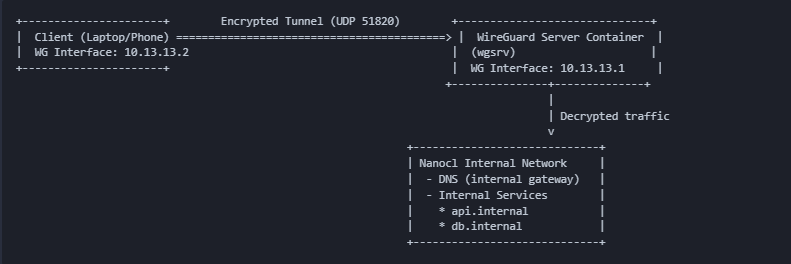
Схема установки
Следующие шаги
Готово! Теперь у вас есть собственный высокопроизводительный VPN-сервер. Поделитесь руководством с друзьями и расскажите об успехе, помогая другим управлять своей конфиденциальностью!