
Conteneurisation
La conteneurisation est une technique courante de développement et de déploiement qui regroupe une application et ses dépendances dans un conteneur léger. Celui-ci peut être déployé sur toute machine prenant en charge une technologie comme Docker , Kubernetes ou Nanocl , sans installer séparément l’application et ses dépendances.
Elle apporte une meilleure portabilité, facilite la mise à l’échelle et simplifie le déploiement et l’administration. En isolant l’application et ses dépendances, elle renforce aussi la sécurité et réduit les conflits entre composants logiciels.
De plus en plus répandue, la conteneurisation est devenue essentielle au développement et au déploiement modernes. Que vous soyez développeur, administrateur système ou responsable informatique, en comprendre les bases améliore l’efficacité et la fiabilité de vos applications.
Structure du projet
Avant de commencer, vérifiez que Docker est installé sur votre système.
Plusieurs méthodes d’installation existent ; nous ne les détaillerons pas ici.
Si vous utilisez un monorepo, vous pouvez héberger vos fichiers sur GitHub ou une autre plateforme de code.
Pour ce guide, nous utiliserons la structure suivante :
my_project/
├── my-app/     # Frontend app
└── my-api/     # API
Les fichiers de ce guide sont disponibles sur GitHub .
Si vous savez déjà construire une image de conteneur, passez cette partie et clonez simplement le dépôt pour suivre les prochaines étapes.
Créez d’abord un dossier principal pour le projet et ouvrez-le :
mkdir my_project
cd my_project
Cette structure sépare les services frontend et backend afin de les développer indépendamment. Elle simplifie le développement, les tests et le déploiement, et améliore la capacité d’évolution et la maintenance de votre application.
Créons donc la structure et commençons à développer nos services frontend et backend !
Configurer un frontend simple
Nous allons commencer par un modèle simple create-react-app .
Pour un projet React, nous recommandons toutefois Next.js ou Vite .
Si vous utilisez un autre framework, compilez votre frontend dans un répertoire statique.
Next.js ou Vite simplifient le développement frontend et améliorent les performances et la capacité d’évolution. Ils proposent notamment le rendu côté serveur et la génération de sites statiques pour créer plus facilement des applications web modernes de qualité.
Configurons un frontend simple et commençons !
Créer le projet
Créons un répertoire my-app pour notre frontend avec les commandes suivantes :
npx create-react-app my-app
cd my-app
npm run build
Cela compile une application frontend simple dans my-app/build.
create-react-app affiche le message suivant :
The build folder is ready to be deployed.
You may serve it with a static server:

  npm install -g serve
  serve -s build
Servir le frontend avec un serveur Node tel que serve est déconseillé en raison des performances.
Nous utiliserons plutôt un conteneur Nginx.
Créer l’image du conteneur
Dans le répertoire my-app, créez un fichier Dockerfile avec le contenu suivant :
# stage 1 - Build our application
# From the latest nodejs lts version
FROM node:18.14.2-alpine AS BUILDER

# Create our app folder
RUN mkdir /app
# Set is as cwd
WORKDIR /app

# Install app dependencies
# A wildcard is used to ensure both package.json AND package-lock.json are copied
# where available (npm@5+) doing this will cache this action untill package.json or package-lock.json is modified
COPY --chown=node package*.json ./

# Install dependencies
RUN npm install

# Bundle app source code
COPY --chown=node . .
RUN npm run build

# stage 2 - Create app image
# From latest nginx version on alpine to have a small image
FROM nginx:1.23.3-alpine

# Copy our build directory
COPY --from=BUILDER /app/build /app

# Copy our default nginx config
COPY ./server.nginx /etc/nginx/conf.d/default.conf
Avant de construire l’image, créez my-app/server.nginx avec le contenu suivant :
server {
  listen       80;
  listen  [::]:80;

  ## Auto index file in /app
  autoindex on;
  root /app;
  try_files $uri/index.html $uri.html $uri/ $uri =404;
  error_page 404 /404.html;

  ## Enable gzip compression
  gzip on;
  gzip_vary on;
  gzip_proxied any;
  gzip_comp_level 6;
  gzip_types image/webp image/png text/html text/plain text/css text/xml text/javascript application/x-javascript application/javascript application/xml font/eot font/otf font/ttf;

  ## Disable gzip for internet explorer compatibility..
  gzip_disable "MSIE [1-6]\.";

  ## Cache all static files
  location ~* ^.+\.(?:css|cur|js|jpe?g|gif|htc|ico|png|html|xml|otf|ttf|eot|woff|woff2|svg)$ {
    access_log off;
    expires 30d;
    add_header Cache-Control public;

    ## No need to bleed constant updates. Send the all shebang in one fell swoop.
    tcp_nodelay off;

    ## Set the OS file cache.
    open_file_cache max=3000 inactive=120s;
    open_file_cache_valid 45s;
    open_file_cache_min_uses 2;
    open_file_cache_errors off;
  }
}
Cette configuration Nginx sert les fichiers statiques du frontend pour les requêtes reçues.
Ajoutons aussi .dockerignore dans my-app pour exclure node_modules et build pendant la construction. Voici le contenu de my-app/.dockerignore :
node_modules
build
Cela accélère la construction.
Après avoir créé server.nginx et .dockerignore, construisez l’image Docker avec :
docker build -t my-frontend:0.0.1 -f ./Dockerfile .Voici les options Docker utilisées :
build: construit l’image.-t: définit son étiquette, généralement sous la forme image_name:version.my-frontend:0.0.1: étiquette choisie pour ce guide.-f: définit le chemin du Dockerfile../Dockerfile: Dockerfile utilisé pour créer l’image..: contexte de construction.
Tester l’image du conteneur
Pour tester l’image frontend, exécutez :
docker run -it --rm -p 8080:80 my-frontend:0.0.1Cela démarre un conteneur et relie le port 8080 de l’hôte au port 80 du conteneur.
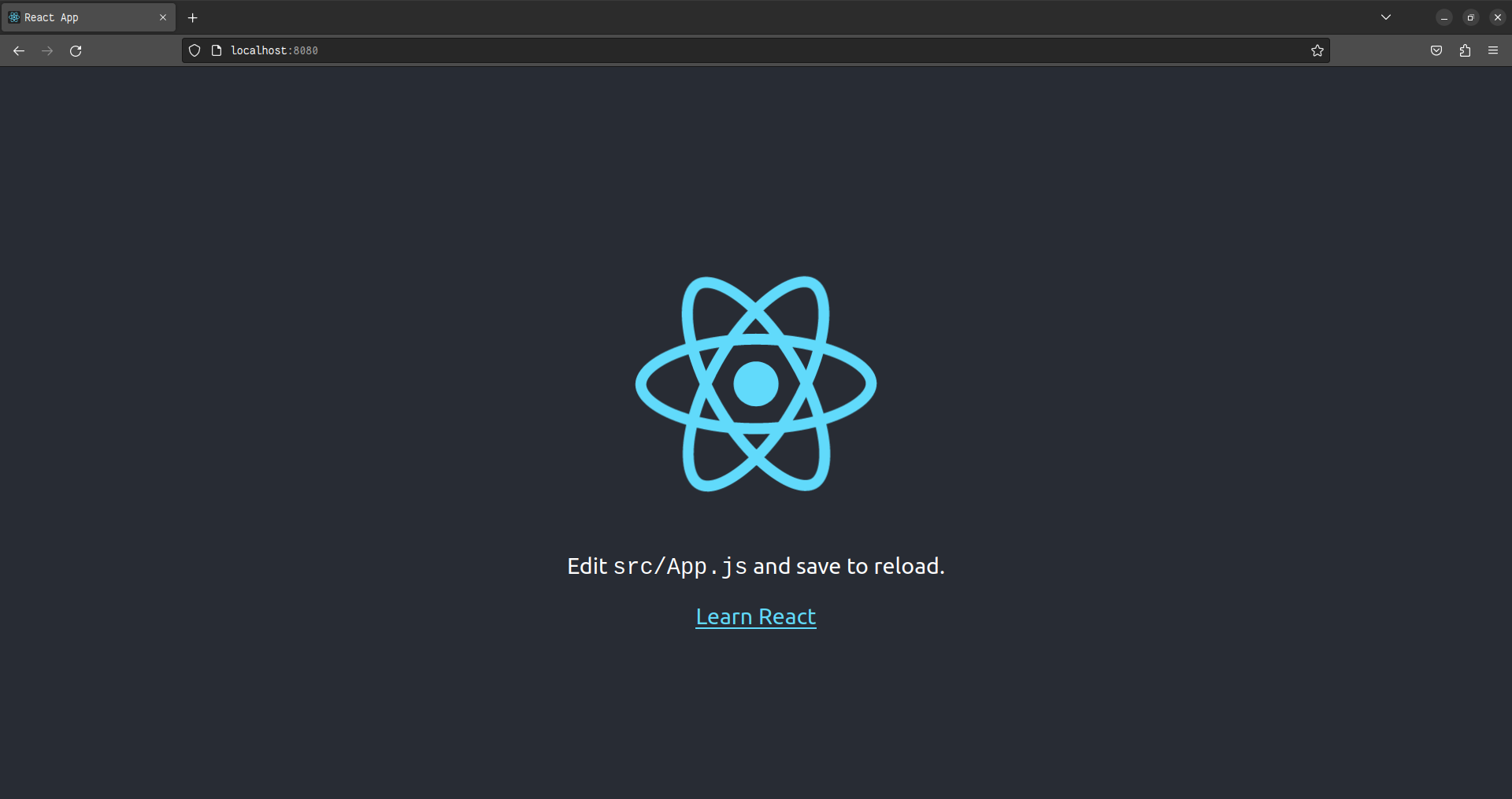
Ouvrez ensuite http://localhost:8080 dans votre navigateur pour afficher l’application React.
La page React devrait apparaître comme sur l’image ci-dessous :
Configurer une API simple
Nous allons créer un projet Node.js simple avec Express .
Créer le projet
Créons le répertoire my-api :
mkdir my_project/my-api
cd my-api
npm init
npm install --save express
Créons ensuite le point d’entrée de l’API dans ./main.js :
const express = require('express');

const PORT = process.env.PORT || 3000;
const HOST = process.env.HOST || '127.0.0.1';

const app = express();

app.get('/', (req, res) => {
  res.json({ message: 'Hello World' });
});

app.listen(PORT, HOST, () => {
  console.log(`Server running on port ${PORT}`);
});
Testez-le avec :
node main.jsCréer l’image du conteneur
Notre API simple étant prête, créons son image de conteneur.
Voici un Dockerfile :
# From the latest nodejs lts version
FROM node:18.14.2-alpine

# Create our app folder
RUN mkdir /app
# Set is as cwd
WORKDIR /app

# Install app dependencies
# A wildcard is used to ensure both package.json AND package-lock.json are copied
# where available (npm@5+) doing this will cache this action untill package.json or package-lock.json is modified
COPY --chown=node package*.json ./

# Install dependencies
RUN npm install

COPY . .

# Set host to 0.0.0.0 to bind on all container network interfaces
# This is usefull because we will create a docker network and bind the container to it
ENV HOST=0.0.0.0
# Set the port of the our app to 80 (default http port)
ENV PORT=80
# Expose the port so we can see it during inspection
EXPOSE 80

CMD ["node", "main.js"]
N’oubliez pas .dockerignore :
node_modulesConstruisons maintenant l’image :
docker build -t my-api:0.0.1 -f ./Dockerfile .Tester l’image du conteneur
Testons maintenant l’image du conteneur API :
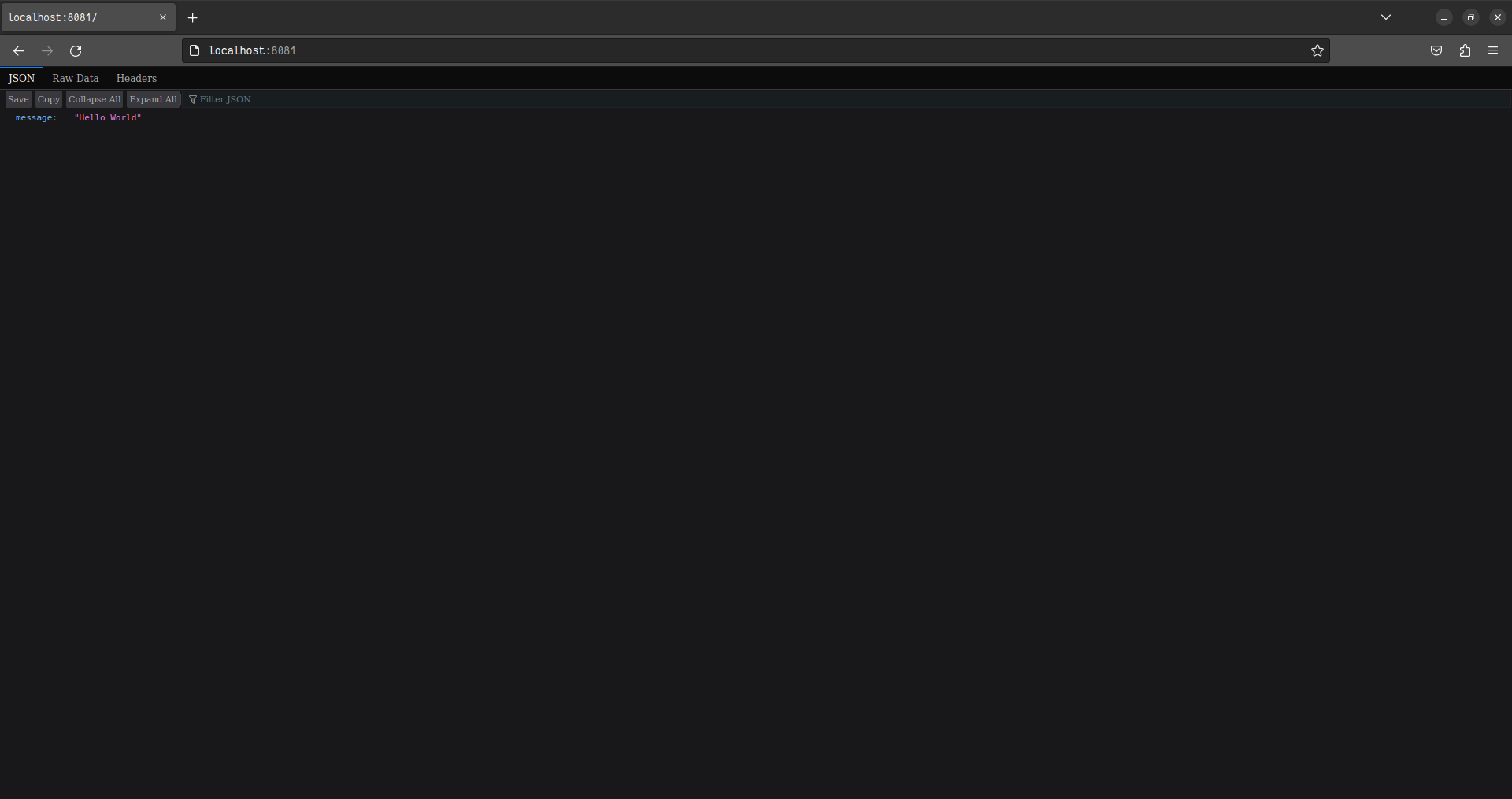
docker run -it --name my-api --rm -p 8081:80 my-api:0.0.1Ouvrez http://localhost:8081 dans votre navigateur pour voir le message JSON :
Notre message JSON devrait apparaître :
Félicitations, vos applications sont conteneurisées !
Il est temps de les déployer sur votre VPS !