
Automatiser le déploiement avec GitHub Actions et Nanocl
· leone
Découvrez comment automatiser vos déploiements avec GitHub Actions et Nanocl. Ce guide vous accompagne dans la mise en place de déploiements fluides, avec un minimum d’effort et sans interruption de service. Que vous découvriez la CI/CD ou soyez déjà expérimenté, cet article vous montre comment simplifier votre flux de travail grâce à de puissants outils open source.

Introduction
L’intégration continue et le déploiement continu (CI/CD) sont des pratiques essentielles du développement logiciel moderne. Elles automatisent la compilation, les tests et le déploiement des applications pour livrer rapidement et efficacement des logiciels de qualité. GitHub Actions permet d’automatiser votre pipeline de CI/CD directement depuis votre dépôt GitHub. Nanocl est un orchestrateur de conteneurs et de machines virtuelles qui simplifie le déploiement grâce à une interface unifiée de gestion de votre infrastructure.
Dans cet article, nous présentons la mise en place de notre pipeline de CI/CD avec GitHub Actions et Nanocl pour déployer les documentations de next-hat et de ntex.rs , qui utilisent Docusaurus.
Prérequis
Avant de commencer, vous devez disposer des éléments suivants :
- Un compte GitHub (inscription gratuite sur github.com )
- Un projet à déployer (site statique, application web ou tout autre programme pouvant s’exécuter dans un conteneur)
- Un serveur dédié ou un VPS (nous utilisons ovh pour nos serveurs)
- Un nom de domaine pointant vers votre serveur (nous utilisons ovh pour nos noms de domaine)
- Docker installé sur votre machine locale et votre serveur (instructions d’installation ici )
- Nanocl installé sur votre serveur (instructions d’installation ici)
Créer l’image du conteneur
Voyons comment créer l’image du conteneur pour déployer les documentations de next-hat et de ntex.rs , qui utilisent Docusaurus. Si vous savez déjà créer une image Docker, vous pouvez passer cette section.
Créer un fichier de configuration Nginx
Nous utilisons nginx comme serveur web pour servir les fichiers statiques générés par Docusaurus. Le fichier server.nginx contient sa configuration. Vous pouvez le remplacer par votre propre fichier adapté à vos besoins.
server {
  listen       80;
  listen  [::]:80;
  rewrite ^/(.*)/$ /$1 permanent;

  gzip on;
  gzip_vary on;
  gzip_proxied any;
  gzip_comp_level 8;
  gunzip on;
  gzip_types application/javascript image/* text/css;
  gzip_disable "MSIE [1-6]\.";

  root /home/node/app;
  error_page 404 /404.html;
  try_files $uri.html $uri/index.html =404;

  ## All static files will be cached.
  location ~* ^.+\.(?:css|webp|cur|js|jpe?g|gif|htc|ico|png|html|xml|otf|ttf|eot|woff|woff2|svg)$ {
    access_log off;
    expires 1y;
    add_header Cache-Control max-age=31536000;

    ## No need to bleed constant updates. Send the all shebang in one
    ## fell swoop.
    tcp_nodelay off;

    ## Set the OS file cache.
    open_file_cache max=3000 inactive=120s;
    open_file_cache_valid 45s;
    open_file_cache_min_uses 2;
    open_file_cache_errors off;
  }
}
Détaillons la configuration de server.nginx :
server { ... }: ce bloc définit la configuration du serveur Nginx.listen 80;: cette ligne indique que le serveur doit écouter sur le port 80.rewrite ^/(.*)/$ /$1 permanent;: cette ligne redirige les requêtes dont l’URL se termine par une barre oblique vers la même URL sans cette barre.gzip on;: cette ligne active la compression gzip des réponses.root /home/node/app;: cette ligne définit le répertoire racine des fichiers statiques.error_page 404 /404.html;: cette ligne définit la page à afficher pour les erreurs 404.try_files $uri.html $uri/index.html =404;: cette ligne précise les fichiers à essayer lors d’une requête.location ~* ^.+\.(?:css|webp|cur|js|jpe?g|gif|htc|ico|png|html|xml|otf|ttf|eot|woff|woff2|svg)$ { ... }: ce bloc configure le service des fichiers statiques avec mise en cache.
Ce fichier optimise Nginx pour servir des fichiers statiques et améliore les performances grâce à la compression gzip et à la mise en cache.
Créer un Dockerfile
Un Dockerfile est un document texte contenant toutes les commandes nécessaires pour construire une image Docker. Il précise l’image de base, les commandes à exécuter et les fichiers à copier. Dans ce guide, nous créons un Dockerfile pour un site Docusaurus. Adaptez les commandes à votre projet.
Créez un fichier nommé Dockerfile dans le répertoire de votre projet. Il contiendra la configuration de votre image Docker. Voici un exemple pour un site Docusaurus :
FROM node:22.11.0-alpine AS builder

RUN apk add git

USER node

# Create app directory (with user `node`)
RUN mkdir -p /home/node/app
# Set is as cwd
WORKDIR /home/node/app

# Install app dependencies
# A wildcard is used to ensure both package.json AND package-lock.json are copied
# where available (npm@5+)
COPY --chown=node package*.json ./

# Install dependencies
RUN npm install

# Bundle app source code
COPY --chown=node . .
COPY --chown=node ./.git ./.git

RUN npm run build

FROM nginx:1.27.0-alpine3.19-slim

WORKDIR /etc/nginx/conf.d

COPY --from=builder /home/node/app/build /home/node/app

COPY ./server.nginx ./default.conf
Détaillons le Dockerfile :
FROM node:22.11.0-alpine AS builder: définit l’image de base de l’étape de compilation. Nous utilisonsnode:22.11.0-alpine, une version légère de Node.js qui inclut npm.RUN apk add git: installe le paquetgit, nécessaire pour cloner le dépôt.USER node: passe à l’utilisateurnode, un utilisateur sans privilèges root créé par l’image Node.js.RUN mkdir -p /home/node/app: crée un répertoire pour le code de l’application.WORKDIR /home/node/app: définit le répertoire de l’application comme répertoire de travail.COPY --chown=node package*.json .: copie les fichierspackage.jsonetpackage-lock.jsondans l’image.RUN npm install: installe les dépendances indiquées danspackage.json.COPY --chown=node . .: copie le code de l’application dans l’image.COPY --chown=node ./.git ./.git: copie le répertoire.gitdans l’image.RUN npm run build: compile l’application avec la commandenpm run build.FROM nginx:1.27.0-alpine3.19-slim: définit l’image de base de l’image finale. Nous utilisonsnginx:1.27.0-alpine3.19-slim, une version légère de Nginx.WORKDIR /etc/nginx/conf.d: définit le répertoire de configuration Nginx comme répertoire de travail.COPY --from=builder /home/node/app/build /home/node/app: copie les fichiers statiques générés lors de la compilation dans le répertoire de l’image Nginx.COPY ./server.nginx ./default.conf: copie le fichierserver.nginxdans le répertoire de configuration Nginx.
Ce Dockerfile réalise une compilation en plusieurs étapes : il compile d’abord l’application avec Node.js, puis copie les fichiers statiques dans une image Nginx. Cette approche réduit la taille de l’image finale et améliore les performances en séparant les dépendances de compilation de celles d’exécution.
Construire et exécuter l’image Docker localement
Avant de déployer votre application sur le serveur, testez l’image Docker localement pour vérifier son bon fonctionnement. Vous pouvez la construire et l’exécuter sur votre machine avec les commandes suivantes :
docker build -t my-image .
docker run -p 8080:80 my-image
La commande docker build construit l’image à partir du Dockerfile du répertoire courant et lui attribue le nom my-image. La commande docker run l’exécute sur le port 8080, relié au port 80 du conteneur. Ouvrez http://localhost:8080 dans un navigateur pour accéder à l’application.
Si tout fonctionne, la version de production de votre site Docusaurus apparaît dans le navigateur. Vous pouvez maintenant déployer l’application sur votre serveur avec GitHub Actions et Nanocl.
Configurer Nanocl
Nanocl simplifie le déploiement grâce à une interface unifiée de gestion de votre infrastructure. Vous pouvez déployer vos applications sur votre serveur avec un minimum d’effort. Nous allons configurer Nanocl sur votre serveur et déployer votre application à l’aide d’un simple fichier de configuration.
Installez d’abord Nanocl sur votre serveur en suivant les instructions ici. Vous pourrez ensuite créer un fichier de configuration contenant les paramètres de l’application, comme le nom de l’image, le port et les variables d’environnement.
Par défaut, après son installation, Nanocl est accessible uniquement via /run/nanocl/nanocl.sock. Une règle de proxy peut l’exposer sur Internet, mais il est déconseillé de l’exposer publiquement sans certificat SSL/TLS autosigné.
Cela pourrait permettre à un attaquant de prendre le contrôle de votre serveur.
Nous fournissons heureusement une règle préconfigurée que vous pouvez appliquer pour exposer le démon Nanocl.
Sur votre serveur dédié ou VPS, exécutez la commande suivante pour appliquer la règle :
nanocl state apply -fs nr.next-hat.com/v0.17/remote-nanocldAvant de l’appliquer, vous pouvez afficher son manuel avec la commande suivante :
nanocl state man -s nr.next-hat.com/v0.17/remote-nanocldElle expose le démon Nanocl sur Internet avec un certificat SSL/TLS autosigné sur le port 9943.
Configurer GitHub Secrets
GitHub Secrets permet de stocker et d’utiliser en toute sécurité des informations sensibles dans votre dépôt GitHub : identifiants du serveur, clés d’API et autres données nécessaires au déploiement. Nous l’utiliserons pour enregistrer les identifiants permettant de déployer l’application sur votre serveur avec Nanocl.
Ouvrez votre dépôt GitHub et cliquez sur l’onglet Settings, puis sur Secrets and variables dans la barre latérale gauche, et enfin sur Actions.
Vous devriez voir une page semblable à celle-ci :
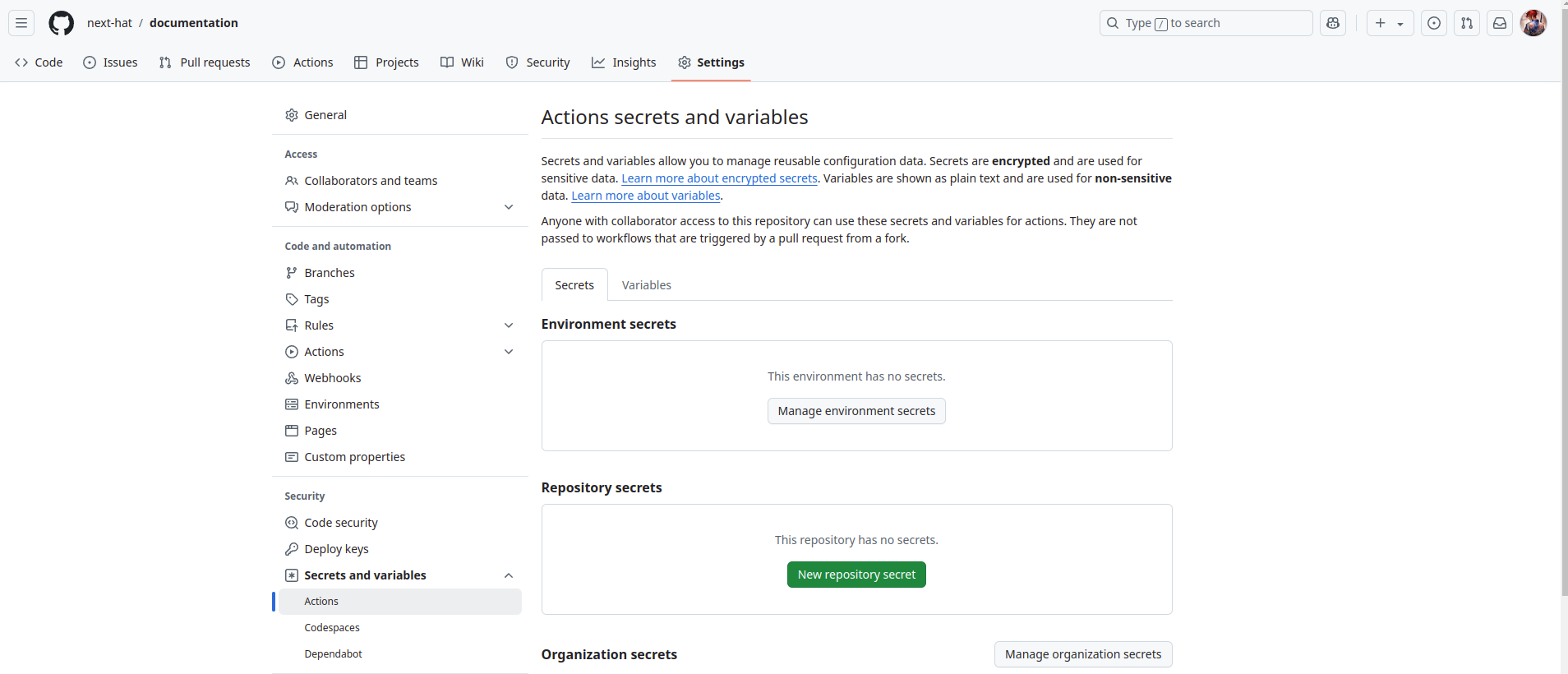
Cliquez sur New repository secret pour créer un secret. Créez un secret pour chacune des valeurs suivantes :
NANOCL_HOST: nom d’hôte ou adresse IP de votre serveur, avec le port 9943. Exemple :https://example.com:9943NANOCL_CERT: contenu du certificat SSL/TLS autosigné utilisé pour sécuriser la connexion au démon Nanocl.NANOCL_CERT_KEY: contenu de la clé privée utilisée pour sécuriser la connexion au démon Nanocl.
Affichez le contenu du certificat et de la clé privée avec les commandes suivantes sur votre serveur :
nanocl secret inspect cert.client.nanocl.ioCette commande affiche le contenu du certificat et de la clé privée. Copiez-le dans la page GitHub Secrets.
Créer une configuration Statefile
Un Statefile est un fichier contenant les paramètres de votre application. Il précise le nom de l’image, le port et les variables d’environnement nécessaires au déploiement. Créez-en un pour votre application et utilisez-le pour la déployer sur votre serveur avec Nanocl. Voici le Statefile utilisé pour déployer la documentation next-hat :
ApiVersion: v0.18

Args:
- Name: version
  Kind: String

Cargoes:
- Name: nh-doc
  Containers:
  - Name: docs
    Image: ghcr.io/next-hat/documentation:${{ Args.version }}

Resources:
- Name: http.docs.next-hat.com
  Kind: ncproxy.io/rule
  Data:
    Rules:
    - Domain: docs.next-hat.com
      Network: Public
      # Secret created for the certbot job below
      # You can remove this line if you don't want https
      Ssl: cert.docs.next-hat.com
      Locations:
      - Path: /
        Target:
          Key: global.nh-doc.c
          Port: 80
    - Domain: docs.next-hat.com
      Network: Public
      Locations:
      - Path: /
        Target:
          Url: https://docs.next-hat.com
          Redirect: Temporary
Placez ce Statefile à la racine du répertoire de votre projet.
Configurer GitHub Actions
GitHub Actions automatise votre flux de travail directement depuis votre dépôt. Vous pouvez créer des workflows déclenchés par des événements précis, comme un envoi de code ou la création d’une pull request. Nous allons créer un workflow qui construit et déploie votre application sur le serveur avec Nanocl. Le code source complet est disponible ici .
Construire et publier l’image Docker
Créez un fichier .github/workflows/build-and-publish.yml dans votre dépôt. Il contiendra la configuration du workflow GitHub Actions qui construit votre image Docker et la publie dans GitHub Container Registry, uniquement lors d’une fusion dans la branche master.
name: Build and publish docker image

on:
  push:
    branches:
      - master

jobs:
  deploy:
    name: Build and publish docker image
    runs-on: ubuntu-latest
    steps:
      - uses: actions/checkout@v3

      - name: Set up Docker Buildx
        uses: docker/setup-buildx-action@v2

      - name: Log in to GitHub Container Registry
        uses: docker/login-action@v2
        with:
          registry: ghcr.io
          username: ${{ github.repository_owner }}
          password: ${{ secrets.GITHUB_TOKEN }}

      - name: Extract version from package.json
        id: extract_version
        run: |
          version=$(jq -r '.version' package.json)
          echo "PACKAGE_VERSION=$version" >> $GITHUB_ENV

      - name: Check if version already exists
        id: check_version
        run: |
          VERSION=${{ env.PACKAGE_VERSION }}
          IMAGE_NAME=ghcr.io/${{ github.repository_owner }}/my-image
          if docker manifest inspect $IMAGE_NAME:$VERSION > /dev/null 2>&1; then
            echo "Version $VERSION already exists."
            exit 1
          fi
        env:
          GITHUB_TOKEN: ${{ secrets.GITHUB_TOKEN }}

      - name: Build and push Docker image
        uses: docker/build-push-action@v4
        with:
          context: .
          push: true
          tags: |
            ghcr.io/${{ github.repository_owner }}/documentation:latest
            ghcr.io/${{ github.repository_owner }}/documentation:${{ env.PACKAGE_VERSION }}
Ce workflow s’exécute chaque fois que vous fusionnez du code dans la branche master. Il construit une image Docker, la marque avec la dernière version de votre fichier package.json, puis la publie dans GitHub Container Registry. Remplacez documentation par le nom de votre image.
Déployer l’application avec Nanocl
Créez ensuite un fichier .github/workflows/deploy.yml dans votre dépôt. Il contiendra la configuration du workflow GitHub Actions qui déploie votre application sur le serveur avec Nanocl.
name: Deploy

on:
  workflow_run:
    workflows: ["Build and publish Docker image"]
    types:
      - completed

jobs:
  deploy:
    runs-on: ubuntu-latest

    steps:
    - name: Checkout repository
      uses: actions/checkout@v3

    - name: Install nanocl cli
      run: |
        wget https://github.com/next-hat/nanocl/releases/download/nanocl-0.16.2/nanocl_0.16.2_amd64.deb
        sudo dpkg -i nanocl_0.16.1_amd64.deb
        rm nanocl_0.16.1_amd64.deb

    - name: Deploy to production
      run: |
        VERSION=$(jq -r '.version' package.json)
        nanocl version
        echo $VERSION
        nanocl state apply -ys Statefile.yml -- --version $VERSION
      env:
        HOST: ${{ secrets.NANOCL_HOST }}
        CERT: ${{ secrets.NANOCL_CERT }}
        CERT_KEY: ${{ secrets.NANOCL_CERT_KEY }}
Ce workflow s’exécute à la fin du workflow Build and publish Docker image. Il déploie l’application sur votre serveur avec Nanocl. Si votre fichier porte un autre nom ou se trouve ailleurs, remplacez Statefile.yml par le chemin de votre configuration Statefile.
Votre pipeline de CI/CD avec GitHub Actions et Nanocl est désormais configuré. À chaque envoi de code, GitHub Actions construit et publie votre image dans GitHub Container Registry. La publication déclenche ensuite le workflow de déploiement, qui déploie l’application sur votre serveur avec Nanocl.
Activer SSL/TLS public avec Let’s Encrypt
Vous pouvez aussi activer SSL/TLS public avec Let’s Encrypt à l’aide de la commande suivante :
nanocl state apply -fs nr.next-hat.com/v0.17/certbot -- --email [email protected] --domain docs.next-hat.comAvant de l’appliquer, vous pouvez afficher son manuel avec la commande suivante :
nanocl state man -s nr.next-hat.com/v0.17/certbotConclusion
En suivant ce guide, vous pouvez automatiser le déploiement de vos applications sur votre serveur avec un minimum d’effort et sans interruption de service. Vous livrerez rapidement des logiciels de qualité tout en simplifiant la gestion de l’infrastructure et les déploiements.
Vous savez désormais automatiser les déploiements avec GitHub Actions et Nanocl : essayez sur votre propre projet et faites-nous part de vos résultats ou de vos questions !
Rejoignez notre serveur Discord pour toute question ou pour obtenir de l’aide dans la configuration de votre pipeline de CI/CD. Nous vous accompagnons dans votre parcours de développement logiciel.